 Drukowane kolory są niewłaściwe
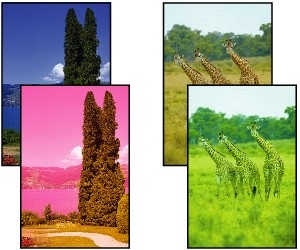

-
Kwestia 1 Czy ustawienia rozmiaru i typu nośnika są zgodne z rozmiarem i typem załadowanego papieru?
Jeśli te ustawienia są rozbieżne, otrzymanie prawidłowych wydruków jest niemożliwe.
Błędnie wprowadzone ustawienie typu papieru przy wydrukach fotografii lub ilustracji może spowodować pogorszenie jakości drukowanych kolorów.
W przypadku drukowania z nieprawidłowym ustawieniem typu papieru zadrukowana powierzchnia może zostać porysowana.
-
Drukowanie ze pomocą komputera
Sprawdź ustawienia za pomocą sterownika drukarki.
- Podstawowe ustawienia drukowania (system Windows)
- Podstawowe ustawienia drukowania (system macOS)
-
Drukowanie ze smartfonu/tabletu za pomocą

Sprawdzanie ustawień w aplikacji.
-
-
Kwestia 2 Upewnij się, że została wybrana odpowiednia jakość wydruku (patrz powyższa lista).
Wybierz jakość wydruku odpowiadającą papierowi i danym do wydrukowania. W przypadku zamazanych obszarów lub nierównomiernych kolorów należy ustawić lepszą jakość wydruku i ponowić próbę drukowania.
-
Kwestia 3 Czy dysza głowicy drukującej jest zatkana?
Wydrukuj wzór testowy, aby sprawdzić, czy dysze nie są zatkane.
 Uwaga
Uwaga-
Aby automatycznie sprawdzać po drukowaniu, czy dysze nie są zatkane, ustaw w pozycji Automatyczny test dysz (Auto nozzle check) w menu LCD wartość inną niż Nieaktywne (Disable).
-
-
Kwestia 4 Czy kolor został dostosowany w sterowniku drukarki?
Wykonaj poniższe czynności, aby dostosować ustawienia kolorów.
-
Windows
Na karcie Nośnik/jakość (Media/Quality) w sterowniku drukarki wybierz wartość Ręczne (Manual) dla opcji Kolor/Intensywność (Color/Intensity) i kliknij Ustaw... (Set...). Dostosuj kolory na karcie Dopasowywanie kolorów (Color Adjustment).
- Opis karty Nośnik/jakość (system Windows)
-
macOS
Dostosuj ustawienia kolorów w sekcji Opcje koloru (Color Options) sterownika drukarki.
- Opcje koloru (system macOS)
-
-
Kwestia 5 Czy kolor został dostosowany na komputerze lub monitorze?
Wykonaj poniższe czynności.
-
Aby dostosować kolory, zapoznaj się z dokumentacją komputera i monitora.
-
Dostosuj ustawienia w oprogramowaniu do zarządzania kolorami, korzystając w razie potrzeby z dokumentacji oprogramowania.
-
-
Kwestia 6 Czy głowica drukująca została wymieniona?
Różnice między głowicami drukującymi mogą spowodować zmianę koloru po wymianie głowicy drukującej.
Przeprowadź kalibrację kolorów.
-
Kwestia 7 Charakterystyka głowicy drukującej mogła ulec zmianie.
Charakterystyka głowicy drukującej, w tym kolor, może ulec zmianie w wyniku wielokrotnego użytkowania.
Przeprowadź kalibrację kolorów.
-
Kwestia 8 Kolory różnią się nawet między drukarkami tego samego modelu ze względu na różnice w oprogramowaniu układowym i wersji sterownika drukarki, ustawieniach lub środowisku.
Wykonaj poniższe czynności, aby przygotować środowisko drukowania.
-
Używaj tej samej wersji oprogramowania układowego lub sterownika drukarki.
-
Określ te same wartości wszystkich ustawień.
-
Przeprowadź kalibrację kolorów.
-
-
Kwestia 9 Czy podczas ponownej instalacji sterownika drukarki dokonano innego wyboru w opcji Wybierz miejsce zamieszkania w oknie Media Configuration Tool?
Zmiana wybranego regionu w oknie Media Configuration Tool powoduje usunięcie specyficznych dla regionu informacji o papierze, które zostały pierwotnie zarejestrowane w drukarce przed instalacją. Użycie papieru z usuniętymi informacjami podczas przeprowadzania kalibracji kolorów uniemożliwi zastosowanie uzyskanej wartości dostosowania kalibracji do wszystkich innych typów papieru.
Przygotuj papier zgodny z kalibracją w nowo wybranym regionie i przeprowadź kalibrację ponownie.
